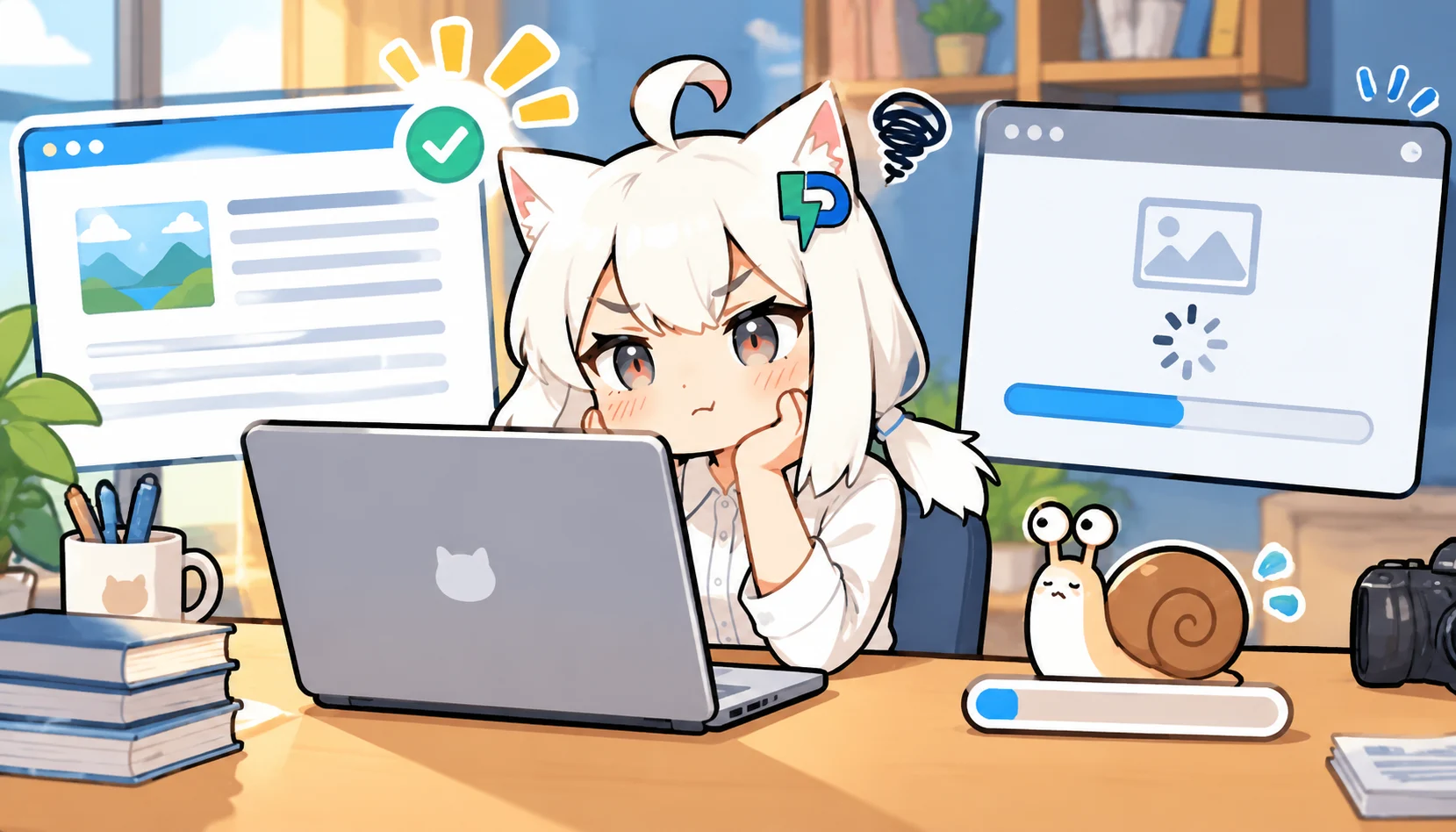
做自媒体的朋友大概都有过这种体验:文章写得挺顺,配图一上传,后台转圈半天,前台打开还是慢。图片这件事,说大不大,说小也真能拖垮一个站点的体验。于是就有了这篇 wordpress插件推荐:图片压缩和优化插件 的整理,聊聊它到底是什么、适合谁,以及在”全自动托管“这条路上容易踩的坑。
什么是图片压缩和优化插件,适合谁

简单讲,这类插件干两件事:一是把上传的图片体积压小,二是顺手把格式、尺寸、懒加载这些细节处理好。压缩分两种路子,一种是无损压缩,肉眼基本看不出差别;另一种是有损压缩,体积能再降一截,但压过头会糊。
它适合的人群其实比想象中广:
- 图文为主的自媒体号,一篇文章动辄十几张图;
- 做 WordPress GEO、AI 搜索优化的站点,页面速度直接影响抓取和呈现;
- 懒得一张张手动处理的个人站长,希望上传即完成优化。
如果你已经在用 WP闪电快稿插件 这类自动化工具供稿,图片这一环更应该交给插件托管,不然稿子自动了、图还得手动压,流程就断在这儿了。
全自动托管方向下的常见误区
“全自动”三个字听着省心,但很多人理解偏了。
第一个误区,是以为装上插件就万事大吉。实际上压缩策略、是否保留原图、缩略图要不要一起处理,都得先设一遍。默认配置不一定适合你的站。
第二个误区,是压缩越狠越好。有人把质量拉到很低,图片是变小了,可封面糊成一片,读者第一眼就划走了。图片质量和速度之间是要权衡的,不是单向下压。
第三个误区,是忽略了备份。批量压缩一旦不可逆,原图又没留底,想换回来就难了。稳妥的做法是先在小范围试,确认效果再全站跑。
下面这张图大致是自动托管图片的处理链路:
flowchart TD
  A["上传图片"] --> B{"是否超过设定尺寸"}
  B -->|是| C["自动缩放"]
  B -->|否| D["保持原尺寸"]
  C --> E["格式转换与压缩"]
  D --> E
  E --> F{"是否保留原图"}
  F -->|是| G["原图存档"]
  F -->|否| H["仅保留优化版"]
  G --> I["生成缩略图并启用懒加载"]
  H --> I
落地步骤与检查清单
方向清楚了,落地其实不复杂,按顺序走一遍就行。
第一步,选插件。 市面上的图片优化插件功能大同小异,重点看三点:是否支持自动压缩、是否兼容你用的缓存和 CDN、有没有批量优化已有图片的能力。
第二步,设参数。 压缩质量建议先设在中等偏上,格式优先考虑 WebP 这类体积更友好的类型。保留原图这个选项,建议打开。
第三步,小范围测试。 挑几篇图多的旧文先跑,对比压缩前后的体积和观感,确认没问题再全站批量。
第四步,纳入日常流程。 把图片优化和你现有的供稿节奏绑在一起。用 WP闪电快稿插件 做半托管或全托管供稿时,新文章的配图会跟着走一遍优化,省得事后补。
几个容易漏的检查点,列成表更清楚:
| 检查项 | 该确认什么 | 常见疏漏 |
|---|---|---|
| 压缩质量 | 观感是否可接受 | 一味求小,压糊 |
| 原图备份 | 是否留底 | 直接覆盖,无法回退 |
| 缩略图 | 是否一并处理 | 只压了大图 |
| 懒加载 | 是否启用 | 首屏图片被拖慢 |
| 旧文批量 | 是否跑完 | 只优化了新图 |
收束

图片压缩和优化这件事,本身不难,难的是把它变成不用操心的默认动作。对自媒体来说,内容产出已经够耗神了,图片这环交给插件和自动化流程托管,人只管专心写。选对工具、设好参数、留好退路,剩下的就让它自己跑。

评论区 4
欢迎留下你的意见和想法
装完就不管,确实容易翻车。
懒加载是真省事。
我之前图省事全开有损,结果封面放大一看脸都糊了,又灰溜溜换回无损、加手动调尺寸。后来学乖了,原图别急着删,万一哪天要改版还能重新压一遍。
我之前图省事开最大档有损压缩,结果封面糊得自己都看不下去,只能一张张重传。后来改成无损压加WebP转换,体积降了一半,肉眼也没差别;原图建议还是留着,不然哪天要改尺寸就哭了。